
Zepsuta drukarka potrafi pokrzyżować plany, zwłaszcza gdy potrzebujesz szybko wydrukować ważny dokument. Zamiast od razu panikować i szukać serwisu, warto spróbować samodzielnie zdiagnozować problem. Wiele typowych usterek, takich jak zacięcie papieru, problemy z jakością wydruku czy kłopoty z połączeniem, możesz rozwiązać w domowym zaciszu, oszczędzając czas i pieniądze.
Samodzielna naprawa drukarki sprawdź, zanim wezwiesz serwis!
- Większość problemów z drukarką, takich jak zacięcia papieru czy słaba jakość wydruku, możesz rozwiązać samodzielnie.
- Zawsze zacznij od podstawowej diagnostyki: sprawdź kable, zasilanie, papier i komunikaty na wyświetlaczu.
- Problemy z tuszem/tonerem i sterownikami to jedne z najczęstszych przyczyn awarii często wymagają jedynie prawidłowej instalacji lub aktualizacji.
- Uważaj na tanie zamienniki tuszów i tonerów mogą prowadzić do poważniejszych problemów i blokad oprogramowania.
- Zanim zdecydujesz się na serwis, oszacuj koszt naprawy w stosunku do ceny nowego urządzenia, zwłaszcza w przypadku tańszych modeli.
Zanim wezwiesz serwis samodzielna diagnoza drukarki
Z mojego doświadczenia wiem, że wiele problemów z drukarkami, które na pierwszy rzut oka wydają się poważne, okazuje się być drobnymi usterkami, które łatwo usunąć bez pomocy specjalisty. Kluczem jest spokojne i metodyczne podejście do diagnozy. Zanim zadzwonisz do serwisu, wykonaj kilka podstawowych kroków, które często prowadzą do rozwiązania problemu.
Pierwsze kroki w diagnozie niedziałającej drukarki są zazwyczaj najprostsze, a jednocześnie najbardziej efektywne. Często to właśnie pominięcie oczywistych sprawdzianów prowadzi do frustracji. Zacznijmy od podstaw:
- Sprawdź zasilanie: Upewnij się, że drukarka jest podłączona do gniazdka i włączona. Czasem to tak prosta rzecz, jak luźny kabel zasilający, jest przyczyną problemu.
- Zweryfikuj kable połączeniowe: Jeśli używasz kabla USB, sprawdź, czy jest on prawidłowo wpięty zarówno do drukarki, jak i do komputera. W przypadku połączenia sieciowego (Ethernet), upewnij się, że kabel jest stabilnie podłączony.
- Prawidłowe ułożenie papieru: Otwórz podajnik papieru i sprawdź, czy papier jest ułożony równo, bez zagięć i czy prowadnice są dobrze dopasowane do jego rozmiaru.
- Komunikaty na wyświetlaczu: Zwróć uwagę na wszelkie komunikaty lub kody błędów wyświetlane na ekranie drukarki. To często najważniejsza wskazówka, która powie Ci, gdzie leży problem.
Kolejnym obszarem, który często sprawia kłopoty, są sterowniki i połączenie. Pamiętam wiele przypadków, gdy po aktualizacji systemu operacyjnego (np. Windows czy macOS), drukarka nagle przestawała działać. Dzieje się tak, ponieważ stare sterowniki mogą stać się niekompatybilne z nową wersją systemu. Aby to zweryfikować, wejdź w ustawienia drukarki na komputerze i sprawdź jej status. Jeśli widzisz komunikat o błędzie sterownika lub o tym, że drukarka jest offline, to znak, że trzeba działać. Spróbuj zaktualizować sterowniki lub, w razie potrzeby, odinstalować je i zainstalować ponownie ze strony producenta.
Drukarki potrafią być bardzo komunikatywne, jeśli tylko wiemy, jak interpretować ich sygnały. Najczęstsze komunikaty o błędach to "brak papieru", "niski poziom tuszu/tonera" lub "błąd połączenia". W przypadku braku papieru, po prostu go uzupełnij. Jeśli chodzi o niski poziom tuszu, warto mieć na uwadze, że drukarka może przestać drukować nawet, gdy w kartridżu jest jeszcze trochę atramentu. Z kolei błąd połączenia często wskazuje na problemy z Wi-Fi lub kablem USB, o czym wspomniałem wcześniej. Zawsze szukaj informacji w instrukcji obsługi drukarki tam znajdziesz szczegółowe wyjaśnienia kodów błędów.

Rozwiąż najczęstsze problemy z drukarką krok po kroku
Skoro już wiemy, jak przeprowadzić wstępną diagnozę, przejdźmy do konkretów. W tej sekcji omówię najczęściej występujące problemy z drukarkami i podpowiem, jak krok po kroku je rozwiązać. Z mojego doświadczenia wynika, że te usterki stanowią większość zgłoszeń, a ich naprawa jest często w zasięgu ręki każdego użytkownika.
Zacinanie się papieru to chyba jedna z najbardziej irytujących, a jednocześnie najczęstszych usterek, z jakimi spotykam się na co dzień. Pamiętam, jak kiedyś sam musiałem wydrukować ważny dokument na ostatnią chwilę, a drukarka uparcie zacięła papier. To frustrujące, ale na szczęście zazwyczaj łatwe do naprawienia.
Aby zminimalizować ryzyko zacięć, kluczowe jest prawidłowe wkładanie papieru. To prosta czynność, ale często popełniamy w niej błędy, które później skutkują problemami:
- Upewnij się, że używasz papieru o odpowiedniej gramaturze i typie, zgodnym ze specyfikacją Twojej drukarki.
- Przed włożeniem, przetrząśnij ryzę papieru, aby rozdzielić sklejone kartki i usunąć ewentualne zagniecenia.
- Włóż papier równo do podajnika, nie przekraczając maksymalnej liczby kartek wskazanej przez producenta.
- Dopasuj prowadnice papieru tak, aby ściśle przylegały do krawędzi kartek, ale nie ściskały ich zbyt mocno.
Jeśli papier już się zaciął, ważne jest, aby usunąć go ostrożnie, by nie uszkodzić delikatnych mechanizmów drukarki. Oto jak to zrobić bezpiecznie:
- Wyłącz drukarkę i odłącz ją od zasilania. To kluczowy krok, który zapobiega przypadkowemu uruchomieniu ruchomych części.
- Otwórz wszystkie dostępne klapki i pokrywy drukarki, aby uzyskać jak najlepszy dostęp do wnętrza.
- Delikatnie i powoli spróbuj wyciągnąć zacięty papier w kierunku, w którym normalnie przechodzi przez drukarkę. Nie szarp! Jeśli papier jest mocno zablokowany, poszukaj innych miejsc dostępu (np. tylna klapka).
- Jeśli papier rozerwał się, upewnij się, że usunąłeś wszystkie, nawet najmniejsze fragmenty. Małe kawałki papieru mogą później powodować kolejne zacięcia.
- Sprawdź, czy w mechanizmach nie ma żadnych obcych przedmiotów, takich jak spinacze czy zszywki.
- Zamknij wszystkie klapki, podłącz drukarkę do zasilania i włącz ją. Spróbuj wydrukować stronę testową.
Częste zacinanie papieru, nawet po prawidłowym jego włożeniu i usunięciu wszystkich fragmentów, może wskazywać na zużycie lub zabrudzenie rolek pobierających. To one odpowiadają za prawidłowe "chwytanie" papieru. Z czasem mogą się one ścierać lub zbierać kurz i resztki papieru, co zmniejsza ich przyczepność. Na szczęście, w wielu modelach drukarek, możesz samodzielnie wyczyścić rolki. Moja rada to:
- Wyłącz drukarkę i odłącz ją od zasilania.
- Otwórz klapki, aby uzyskać dostęp do rolek.
- Użyj lekko zwilżonej (nie mokrej!) szmatki bezpyłowej lub wacika nasączonego wodą destylowaną lub specjalnym płynem do czyszczenia rolek.
- Delikatnie przetrzyj powierzchnię rolek, obracając je ręcznie, aby oczyścić całą ich powierzchnię.
- Pozostaw rolki do całkowitego wyschnięcia przed ponownym uruchomieniem drukarki.
Kolejnym powszechnym problemem, który potrafi przyprawić o ból głowy, jest niska jakość wydruku. Paski, smugi, blade kolory, a czasem wręcz brak wydruku to sygnały, że coś jest nie tak. Zgodnie z danymi, jest to jedna z najczęściej zgłaszanych usterek, co nie dziwi, bo przecież po to mamy drukarkę, żeby drukowała ładnie i wyraźnie.
Diagnoza problemów z jakością wydruku różni się w zależności od typu drukarki. W przypadku drukarek atramentowych, które są bardzo popularne w domach ze względu na niższy koszt zakupu, najczęściej winne są głowice drukujące lub same tusze. Głowice mogą być zapchane lub zaschnięte, a tusze mogą być niskiej jakości lub po prostu się kończyć.
Drukarki laserowe, częściej spotykane w biurach, mają nieco inną konstrukcję. Tutaj problemy z jakością wydruku (np. powtarzające się smugi lub cienie) mogą wskazywać na zużyty toner, uszkodzony bęben światłoczuły (często zintegrowany z tonerem) lub problemy z zespołem grzewczym, czyli fuserem.
Zanim zabierzesz się za manualne czyszczenie, sprawdź, czy Twoja drukarka nie ma wbudowanej funkcji czyszczenia głowicy. Większość drukarek atramentowych oferuje taką opcję z poziomu oprogramowania sterownika. To zazwyczaj pierwszy i najprostszy krok, który często rozwiązuje problem zaschniętych dysz. Jeśli to nie pomoże, możesz spróbować manualnego czyszczenia głowicy, co jest jednym z najczęściej wyszukiwanych rozwiązań:
- Wyłącz drukarkę i odłącz ją od zasilania.
- Otwórz pokrywę drukarki i wyjmij kartridże z tuszem.
- Delikatnie wyjmij głowicę drukującą (jeśli jest wymienna i nie jest zintegrowana z kartridżami). W niektórych modelach głowica jest częścią kartridża.
- Przygotuj płytki pojemnik z ciepłą wodą destylowaną (nie gorącą!) lub specjalnym płynem udrażniającym do głowic.
- Zanurz samą głowicę (nie całą elektronikę!) w płynie na kilka minut, aby zmiękczyć zaschnięty atrament. Możesz też delikatnie przetrzeć dysze bezpyłową szmatką nasączoną płynem.
- Po wyczyszczeniu, dokładnie osusz głowicę, najlepiej pozostawiając ją na kilka godzin. Upewnij się, że jest całkowicie sucha przed ponownym zamontowaniem.
- Włóż głowicę i kartridże z powrotem do drukarki, podłącz zasilanie i uruchom urządzenie. Wykonaj testowy wydruk.
Problemy z łącznością to kolejna bolączka, która potrafi zaskoczyć. Drukarka jest offline, nie łączy się z Wi-Fi, a Ty nie możesz nic wydrukować. To częsty scenariusz, zwłaszcza w domowych sieciach, gdzie wiele urządzeń walczy o uwagę routera.
Zanim zaczniesz szukać skomplikowanych rozwiązań, wypróbuj te proste triki, które często rozwiązują problemy z łącznością Wi-Fi:
- Restart routera: Odłącz router od zasilania na około 30 sekund, a następnie podłącz go ponownie. To często pomaga odświeżyć połączenie sieciowe.
- Restart drukarki: Wyłącz drukarkę, odłącz ją od zasilania na kilka minut, a następnie podłącz i włącz ponownie.
- Restart komputera: Czasem to komputer jest winny. Zrestartuj go, aby odświeżyć połączenie z siecią i drukarką.
- Sprawdź sygnał Wi-Fi: Upewnij się, że drukarka znajduje się w zasięgu sieci Wi-Fi i sygnał jest wystarczająco silny.
- Ponowne połączenie z siecią: Spróbuj ponownie skonfigurować połączenie Wi-Fi drukarki, wpisując hasło do sieci.
Jeśli Twoja drukarka jest podłączona za pomocą kabla USB, upewnij się, że kabel jest prawidłowo wpięty do obu urządzeń. Sprawdź także, czy nie ma widocznych uszkodzeń kabla. Czasem problemem może być uszkodzony port USB w komputerze lub w samej drukarce. Spróbuj podłączyć kabel do innego portu USB w komputerze, aby wykluczyć tę możliwość.
Jak już wspomniałem, problemy ze sterownikami to częsta przyczyna niedziałającej drukarki, zwłaszcza po aktualizacji systemu operacyjnego. Oto instrukcja, jak poprawnie zaktualizować lub ponownie zainstalować sterowniki:
- Odinstaluj stare sterowniki: Wejdź w "Menedżer urządzeń" (Windows) lub "Preferencje systemowe" -> "Drukarki i skanery" (macOS) i usuń swoją drukarkę z listy urządzeń. Następnie poszukaj w "Programy i funkcje" (Windows) lub "Aplikacje" (macOS) i odinstaluj wszelkie oprogramowanie związane z drukarką.
- Pobierz najnowsze sterowniki: Wejdź na oficjalną stronę producenta Twojej drukarki. Wyszukaj swój model i pobierz najnowsze sterowniki, upewniając się, że są one przeznaczone dla Twojego systemu operacyjnego i jego wersji.
- Zainstaluj sterowniki: Uruchom pobrany instalator i postępuj zgodnie z instrukcjami na ekranie. Zazwyczaj instalator poprowadzi Cię przez cały proces.
- Podłącz drukarkę: W większości przypadków instalator poprosi Cię o podłączenie drukarki (jeśli jest to połączenie USB) w odpowiednim momencie. W przypadku Wi-Fi, upewnij się, że drukarka jest włączona i podłączona do sieci.
- Wykonaj testowy wydruk: Po zakończeniu instalacji, spróbuj wydrukować stronę testową, aby upewnić się, że wszystko działa poprawnie.
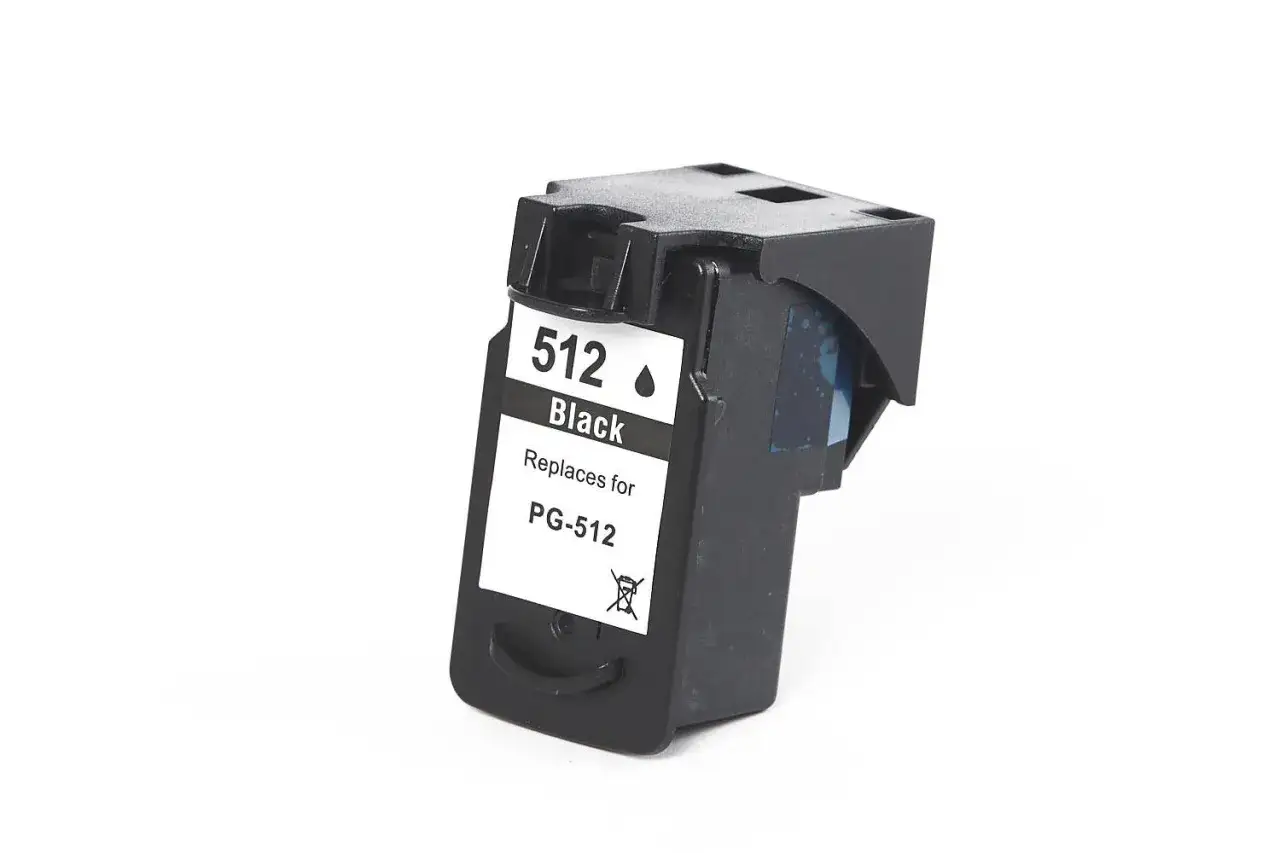
Tusze i tonery najczęstsze pułapki i rozwiązania
Tusze i tonery to serce każdej drukarki, a jednocześnie często źródło wielu problemów. Z mojego doświadczenia wynika, że to właśnie z nimi związane są jedne z najczęstszych awarii, od błędów w drukowaniu po całkowite unieruchomienie urządzenia. Warto zrozumieć, co może pójść nie tak i jak temu zaradzić.
Zdarza się, że po wymianie tuszu lub tonera drukarka uparcie go "nie widzi". To frustrujące, zwłaszcza gdy kupiłeś nowy, drogi kartridż. Oto najczęstsze powody, dla których drukarka może nie rozpoznawać nowego wkładu:
- Nieprawidłowa instalacja: Upewnij się, że kartridż został prawidłowo włożony i zatrzaśnięty na swoim miejscu. Czasem wystarczy delikatnie docisnąć, aby zaskoczył.
- Problemy z chipem: Współczesne kartridże mają chipy, które komunikują się z drukarką. Jeśli chip jest uszkodzony, zabrudzony lub niekompatybilny (często w przypadku tanich zamienników), drukarka może go nie rozpoznać.
- Blokada przez oprogramowanie (firmware): Producenci drukarek regularnie aktualizują oprogramowanie (firmware), aby blokować nieoryginalne materiały eksploatacyjne. Jeśli używasz zamiennika, a drukarka niedawno się zaktualizowała, może go po prostu nie akceptować.
- Usunięcie folii zabezpieczającej: Nie zapomnij usunąć folii zabezpieczającej lub taśmy z głowicy lub otworów tuszu przed instalacją.
Kwestia używania zamienników tuszów i tonerów to temat rzeka. Z jednej strony kuszą niższą ceną, z drugiej niosą ze sobą pewne ryzyko. Z mojego punktu widzenia, tanie zamienniki to często droga na skróty, która może prowadzić do droższych problemów. Mogą powodować zasychanie głowicy drukującej, niepoprawne wyświetlanie poziomu atramentu, a nawet błędy oprogramowania drukarki. Producenci drukarek aktywnie walczą z zamiennikami, aktualizując firmware, co może uniemożliwić ich działanie. Jeśli jednak decydujesz się na zamienniki, wybieraj te od renomowanych producentów, którzy oferują gwarancję i certyfikaty jakości. Unikaj najtańszych, nieznanych marek oszczędność może być pozorna.
Zaschnięta głowica drukująca to zmora użytkowników drukarek atramentowych, zwłaszcza tych, którzy drukują rzadko. Na szczęście, istnieją skuteczne metody, aby ją reanimować:
- Programowe czyszczenie głowicy: To pierwszy krok. Uruchom funkcję czyszczenia głowicy z poziomu sterownika drukarki. Często trzeba to powtórzyć 2-3 razy.
- Głębokie czyszczenie: Jeśli standardowe czyszczenie nie pomaga, niektóre drukarki oferują opcję "głębokiego czyszczenia" lub "czyszczenia intensywnego", które jest bardziej agresywne.
- Manualne czyszczenie z użyciem płynu: Jeśli powyższe metody zawiodą, możesz spróbować manualnego czyszczenia, tak jak opisałem to wcześniej. Wyjmij głowicę i delikatnie zanurz ją w specjalnym płynie udrażniającym (dostępnym w sklepach komputerowych) lub ciepłej wodzie destylowanej.
- Metoda "mokrej chusteczki": Jeśli głowica jest zintegrowana z kartridżem i nie da się jej wyjąć, możesz położyć kartridż dyszami na wilgotnej, bezpyłowej chusteczce higienicznej (nasączonej wodą destylowaną) na kilka godzin. To pomoże rozpuścić zaschnięty atrament.
- Udrażnianie strzykawką (dla zaawansowanych): W niektórych przypadkach, gdy dysze są mocno zapchane, można spróbować delikatnie wstrzyknąć płyn udrażniający bezpośrednio do otworów głowicy za pomocą strzykawki z cienką igłą. To metoda dla osób z doświadczeniem, ponieważ łatwo o uszkodzenie.
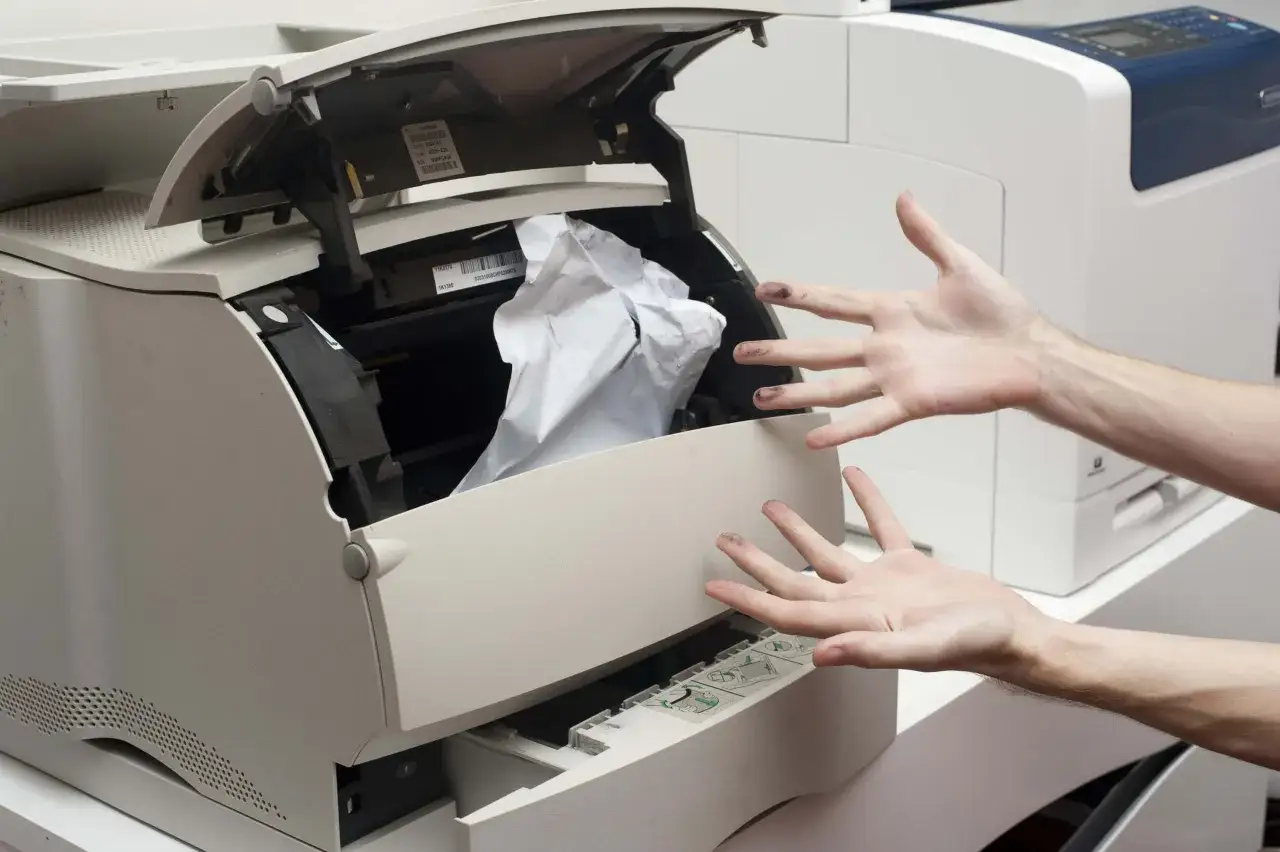
Kiedy czas na serwis ocena opłacalności naprawy
Mimo najlepszych chęci i wszystkich samodzielnych prób, czasem przychodzi moment, gdy drukarka odmawia posłuszeństwa na dobre. Wtedy stajemy przed dylematem: naprawiać czy kupić nową? Ta sekcja pomoże Ci ocenić, kiedy samodzielna naprawa jest niewystarczająca i warto rozważyć wizytę w serwisie.
Zanim zdecydujesz się na serwis, przeprowadź prosty rachunek kosztów. Średni koszt diagnozy w autoryzowanym serwisie w Polsce to zazwyczaj 80 do 150 zł. Jeśli do tego doliczymy koszt prostej naprawy (np. czyszczenie, udrożnienie głowicy), całkowity koszt może wynieść 200-300 zł. Pamiętaj, że w przypadku poważniejszych awarii, jak uszkodzenie płyty głównej czy głowicy w drukarce atramentowej, koszt naprawy często przewyższa wartość nowego urządzenia, zwłaszcza jeśli masz tanią drukarkę domową, którą kupiłeś za mniej niż 500 zł. Moja rada to: zawsze porównaj koszt naprawy z ceną nowego sprzętu.
Kluczowe czynniki do rozważenia:
- Wiek drukarki: Starsze modele mogą być trudniejsze do naprawy ze względu na brak części zamiennych.
- Koszt części: Czy potrzebne części są drogie i łatwo dostępne?
- Wartość nowego urządzenia: Czy naprawa jest ekonomicznie uzasadniona, czy lepiej zainwestować w nowszy model z gwarancją?
- Częstotliwość awarii: Jeśli drukarka psuje się notorycznie, może to być znak, że jej żywot dobiega końca.
Istnieją pewne "czerwone flagi", czyli objawy lub typy awarii, które zazwyczaj wymagają interwencji profesjonalnego serwisu. W takich przypadkach próby samodzielnej naprawy mogą pogorszyć sytuację lub są po prostu niemożliwe bez specjalistycznego sprzętu:
- Uszkodzenia fizyczne: Pęknięte obudowy, uszkodzone mechanizmy wewnętrzne po upadku.
- Poważne błędy systemowe: Drukarka wyświetla niezrozumiałe, powtarzające się kody błędów, których nie ma w instrukcji.
- Problemy z fuserem w drukarkach laserowych: Zespół grzewczy (fuser) to skomplikowany element, którego naprawa wymaga specjalistycznej wiedzy i narzędzi.
- Uszkodzona płyta główna: To serce drukarki, a jej wymiana jest kosztowna i skomplikowana.
- Wycieki atramentu/tonera: Mogą wskazywać na poważne uszkodzenia wewnętrzne.
- Drukarka nie włącza się w ogóle: Po sprawdzeniu zasilania, brak reakcji może oznaczać uszkodzenie zasilacza lub płyty głównej.
Jeśli zdecydujesz się na serwis, kluczowe jest znalezienie dobrego i zaufanego miejsca. Oto kilka wskazówek, na co zwracać uwagę:
- Opinie online: Sprawdź recenzje serwisu w Google, na forach internetowych i w mediach społecznościowych.
- Autoryzacja: Jeśli masz droższą drukarkę, poszukaj autoryzowanego serwisu producenta. To gwarantuje użycie oryginalnych części i fachową obsługę.
- Gwarancja na usługę: Dobry serwis zawsze udzieli gwarancji na wykonaną naprawę.
- Jasny cennik: Upewnij się, że serwis ma przejrzysty cennik diagnozy i potencjalnych napraw. Unikaj miejsc, które nie chcą podać orientacyjnych kosztów.
- Lokalizacja i dostępność: Wybierz serwis, do którego masz łatwy dojazd lub który oferuje odbiór sprzętu.